Detailbeschreibung: Auftragsverwaltung
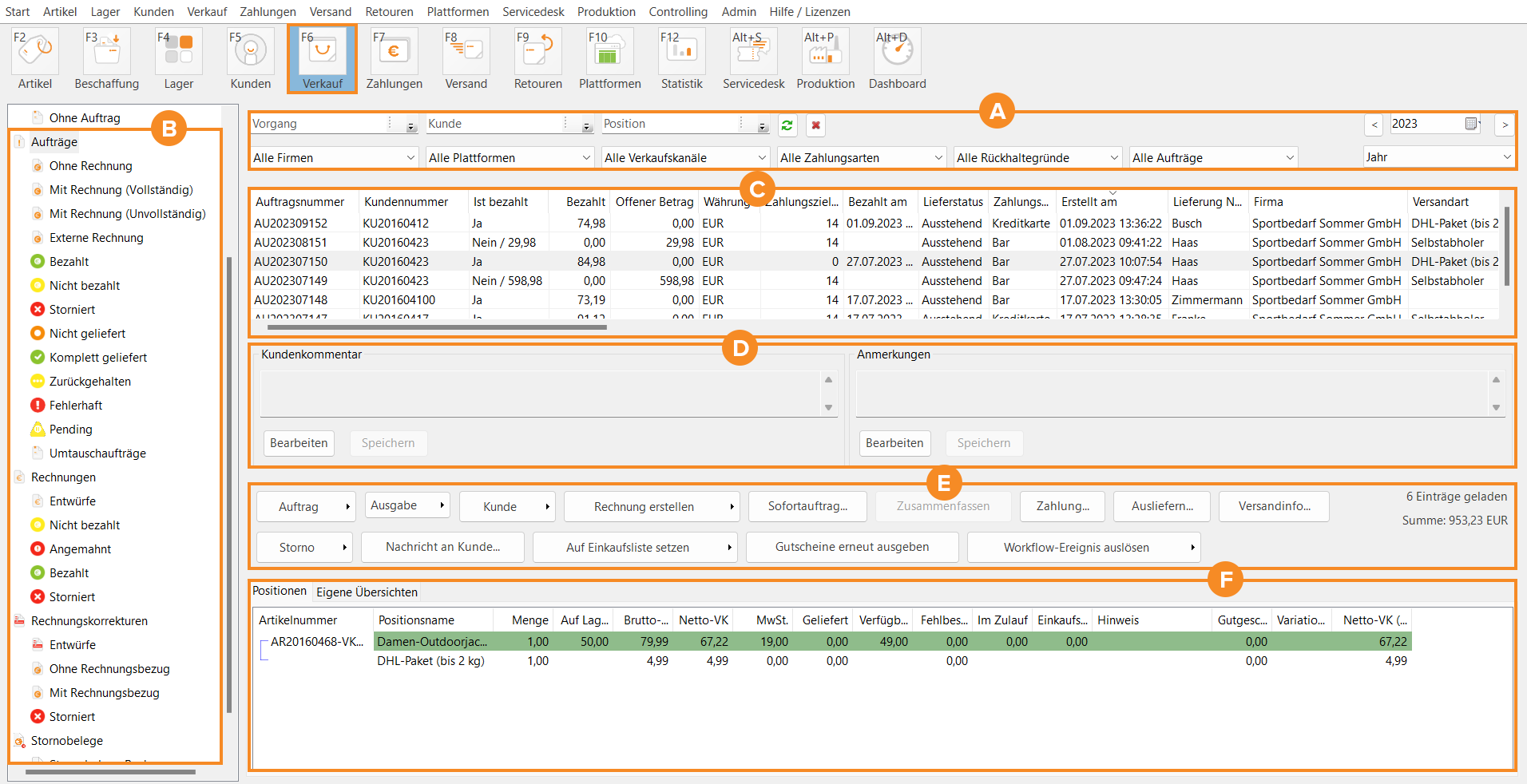
In dieser Dokumentation lesen Sie eine Detailbeschreibung der Funktionen in der Auftragsverwaltung. Sie erreichen den Bereich in JTL-Wawi über die Schaltfläche Verkauf > Aufträge.
Bereich A: Such- und Filterfunktionen
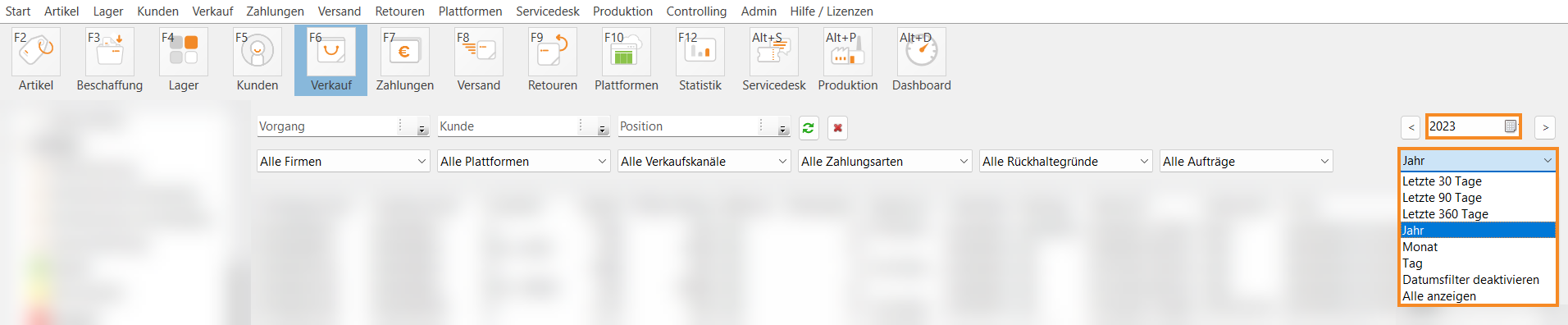
Über die Such- und Filterfunktionen können Sie die Aufträge filtern und auf diese Weise den gewünschten Auftrag direkt aufrufen. Die Such- und Filterfunktionen betreffen immer den Ordner, in dem Sie sich gerade befinden. Wenn Sie also den Ordner Aufträge markieren, werden alle Aufträge in JTL-Wawi durchsucht.
Die Filter teilen sich in drei Bereiche: Suchfelder, Dropdown-Menüs und Datumsbereich.
Suchfelder
Mithilfe der Suchfelder Vorgang, Kunde und Position können Sie gezielt einzelne Felder in JTL-Wawi durchsuchen. Jedes Suchfeld verfügt über eigene Einstellungen. Über diese Einstellungen legen Sie fest, welche Datenbankfelder durchsucht werden sollen. Folgende Felder stehen Ihnen zur Verfügung:
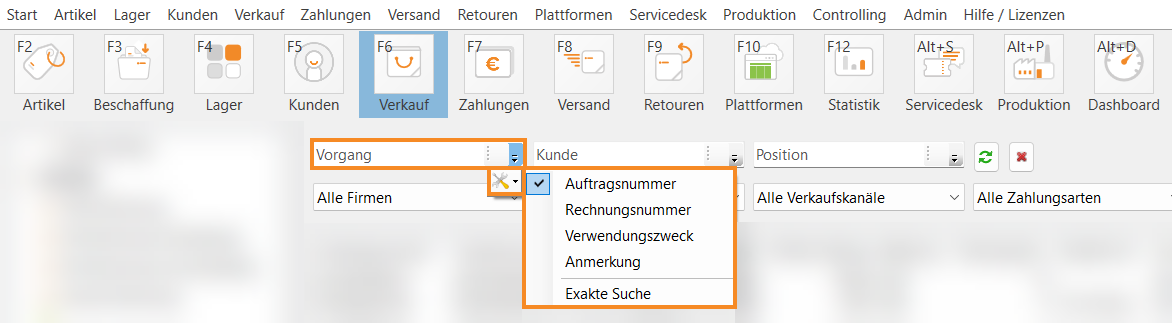
Vorgang: In diesem Suchfeld können Sie nach der Auftragsnummer suchen, um einen bestimmten Auftrag direkt aufzurufen. Zusätzlich können Sie für die Suche die Felder Rechnungsnummer, Verwendungszweck, Anmerkung und Exakte Suche hinzuschalten.
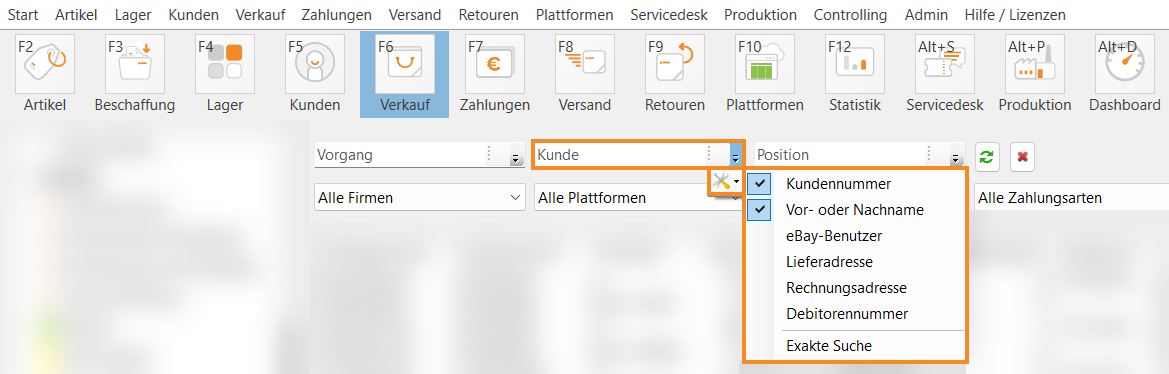
Kunde: In diesem Suchfeld können Sie nach der Kundennummer eines bestimmten Kunden im Auftrag suchen. Optional können Sie weitere Felder für die Suche hinzuschalten: Vor- oder Nachname, eBay-Benutzer, Lieferadresse, Rechnungsadresse, Debitorennummer und Exakte Suche.
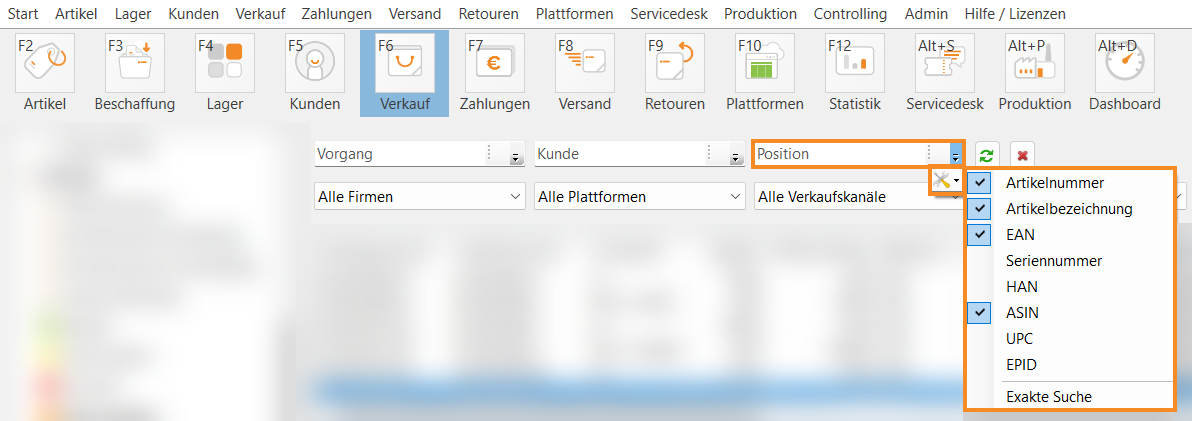
Position: In diesem Suchfeld können Sie die in einem Auftrag enthaltenen Positionen durchsuchen. Standardmäßig aktiviert ist die Suche nach Artikelnummer, Artikelbezeichnung, EAN und ASIN. Optional können Sie weitere Felder für die Suche hinzuschalten: Seriennummer, HAN, UPC, EPID und Exakte Suche.
Dropdown-Menüs
Die Dropdown-Menüs unter den Suchfeldern bieten Ihnen zahlreiche Möglichkeiten, nach denen Sie die Aufträge filtern können:
Firmen: Sofern Sie die Mehrfirmenfähigkeit in JTL-Wawi nutzen, können Sie alle Aufträge nach einer bestimmten Firma filtern.
Plattformen: Hier können Sie die Aufträge nach einer bestimmten Plattform filtern, über die diese generiert wurden, z. B. eBay, Amazon, JTL-Wawi, Onlineshop usw. Abhängig von der Auswahl, die Sie in diesem Dropdown-Menü treffen, wird die Anzeige im Dropdown-Menü Verkaufskanäle eingeschränkt.
Verkaufskanäle: Hier können Sie bestimmten Verkaufskanälen filtern, z.B. Amazon-Konten, eBay-Konten, JTL-POS-Filialen etc.
Zahlungsarten: Hier können Sie bestimmen, ob Ihnen Aufträge mit einer bestimmten Zahlungsart angezeigt werden sollen.
Rückhaltegründe: Hier können Sie Aufträge nach Rückhaltegründen filtern.
Rechnungen: Bestimmen Sie hier, ob Ihnen Aufträge mit oder ohne Rechnung angezeigt werden sollen.
Datumsbereich
Auf der rechten Seite finden Sie den Datumsbereich. Hier können Sie über das Dropdown-Menü festlegen, wie viele Tage rückwirkend in der Suche berücksichtigt werden sollen. Wenn Sie im Dropdown-Menü die Option Tag auswählen, können Sie anschließen im Kalender darüber einen bestimmten Tag auswählen.
Bereich B: Ordnerstruktur
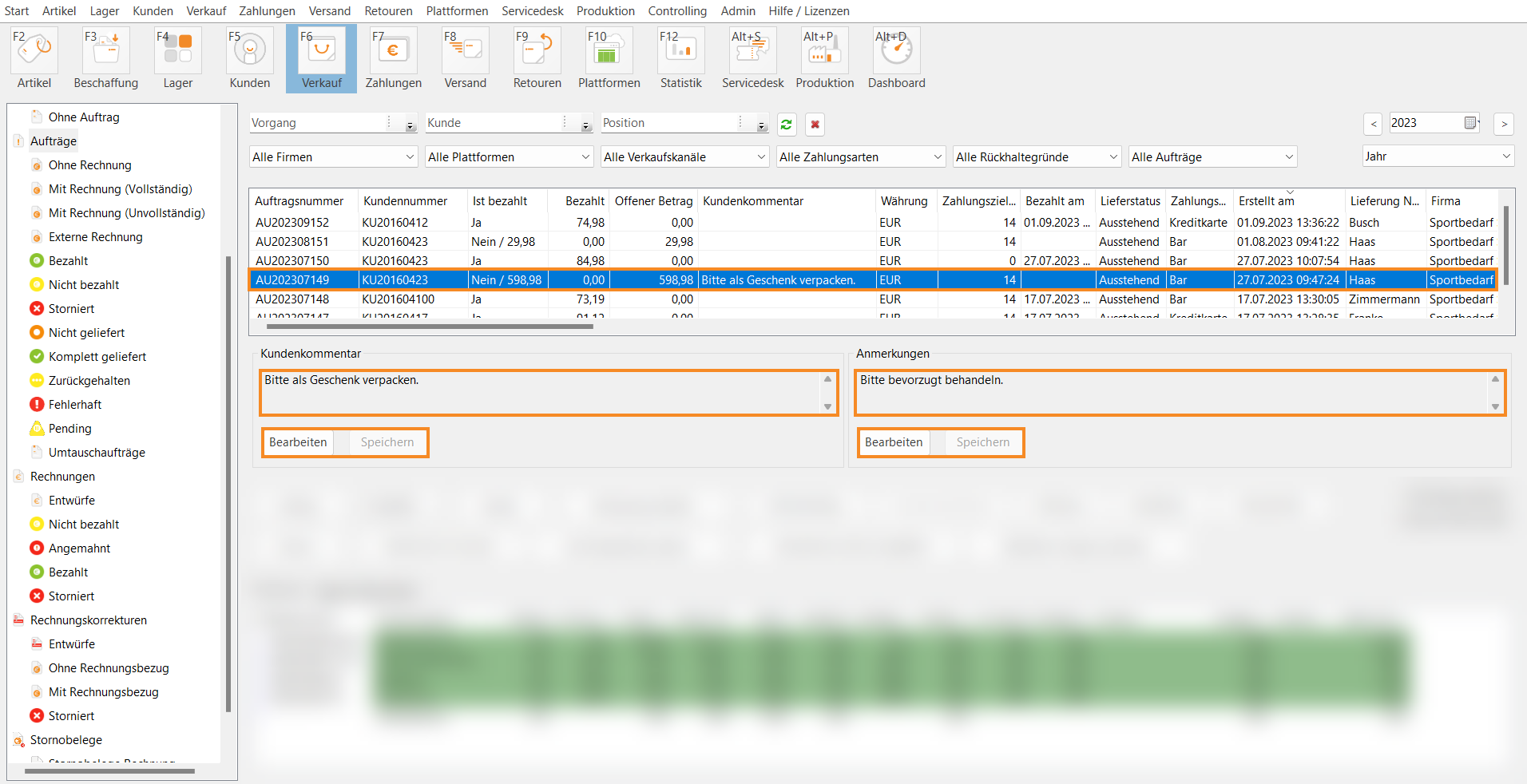
Links sehen Sie die Ordnerstruktur. Sie gibt Ihnen verschiedene Sortierungen für Aufträge vor, die sich am Prozess, den ein Auftrag durchläuft, orientiert. Bitte beachten Sie, dass sich ein Auftrag gleichzeitig in mehreren Ordnern befinden kann, je nach dem, welche Kriterien er erfüllt.
Ohne Rechnung: Alle Aufträge, für die noch keine Rechnung erstellt wurde.
Mit Rechnung (Vollständig): Alle Aufträge, die vollständig abgerechnet wurden.
Mit Rechnung (Unvollständig): Alle Aufträge, zu denen es eine Rechnung gibt, aber noch Positionen/Mengen vorhanden sind, die auf keiner Rechnung stehen.
Externe Rechnung: Die Rechnungsdaten kommen von außerhalb, beispielsweise Amazon. Diese Daten müssen nicht mit dem Auftrag in JTL-Wawi übereinstimmen.
Bezahlt: Alle Aufträge, für die der offene Betrag kleiner oder gleich 0 ist.
Nicht bezahlt: Alle Aufträge, bei denen der offene Betrag größer als 0 ist. Das heißt, solange ein Auftrag nur teilweise bezahlt wurde, bleibt er in diesem Ordner.
Storniert: Alle Aufträge, die storniert wurden.
Nicht geliefert: Alle Aufträge, die noch nicht oder nur teilweise ausgeliefert wurden, unabhängig davon, ob sie bereits bezahlt wurden oder nicht.
Komplett geliefert: Alle Aufträge, die bereits komplett geliefert wurden.
Fehlerhaft: Alle Aufträge, bei denen eine Fehlermeldung aufgetreten ist.
Umtauschaufträge: Alle Aufträge, die einen Umtausch darstellen.
Bereich C: Auftragsliste
In der Auftragsübersicht sehen Sie die wichtigsten Informationen zu einem Auftrag. In den Standardeinstellungen werden Ihnen folgende Felder angezeigt:
Auftragsnummer: Fortlaufende Nummer des Auftrags. Diese können Sie unter Admin > Allgemeine Einstellungen > Nummernkreise mit Suffix und Präfix versehen. Lesen Sie mehr zum Thema hier.
Kundennummer: Fortlaufende Nummer des Kunden, der den Auftrag erzeugt hat. Diese können Sie unter Admin > Allgemeine Einstellungen > Nummernkreise mit Suffix und Präfix versehen. Lesen Sie mehr zum Thema hier.
Ist bezahlt: Hier sehen Sie, ob eine Zahlung für den Auftrag gesetzt wurde.
Offener Betrag: Hier sehen Sie den Betrag, der noch gezahlt werden muss. Nachdem eine vollständige Zahlung gesetzt wurde, steht in dieser Zelle der Wert 0,00.
Auftragsfarbe: Zeigt die Auftragsfarbe an. Lesen Sie mehr zum Thema hier.
Anmerkung: Hier sehen Sie, sofern vorhanden, Ihre Anmerkung zu dem Auftrag.
Kundenkommentar: Hier sehen Sie, sofern vorhanden, die Anmerkung Ihres Kunden zum Auftrag.
Versanddatum: Falls ein Versanddatum gesetzt wurde, sehen Sie hier, an welchem Tag der Auftrag verschickt wurde.
Voraussichtliches Lieferdatum: Zeigt das Datum, an dem die Lieferung erwartet wird.
Gedruckt am: Zeigt das Datum, an dem der Auftrag gedruckt wurde.
E-Mail am: Zeigt das Datum, an dem der Auftrag per E-Mail an den Kunden versendet wurde.
Externe Auftragsnummer: Falls der Auftrag über eine externe Plattform eingegangen ist, sehen Sie hier die Auftragsnummer, die dort vergeben wurde.
Rechnung: Hier sehen Sie, ob eine Rechnung für den Auftrag erstellt wurde.
Lieferstatus: Hier sehen Sie den Lieferstatus des Auftrags: z. B. Ausstehend, Verpackt und versendet oder Storniert.
Umsatzsteuerfrei: Hier sehen Sie, ob die Lieferung des Auftrags umsatzsteuerfrei erfolgt.
Zahlungsart: Hier sehen Sie die im Auftrag hinterlegte Zahlungsart.
Bearbeiter: Zeigt den Benutzernamen des Bearbeiters in JTL-Wawi.
Erstellt am: Hier sehen Sie das Erstellungsdatum des Auftrags.
Lieferung Vorname/Nachname: Zeigt den Vor- und Nachnamen, der für die Lieferadresse hinterlegt wurde.
Lieferung Straße/Adresszusatz/PLZ/Ort/Land: Hier sehen Sie Details zur Lieferadresse des Auftrags.
Lieferung E-Mail: Hier sehen Sie die hinterlegte E-Mail-Adresse des Kunden.
Auftragswert netto/brutto: Zeigt den Auftragswert netto und brutto.
Bereich D: Kundenkommentare und Anmerkungen
Sie können in den Auftragsinformationen sowohl Kundenkommentare als auch Ihre eigenen Anmerkungen zur Ausführung eines Auftrages speichern.
Kundenkommentar
- Markieren Sie den gewünschten oder erstellen sie einen neuen Auftrag.
- Klicken Sie im Bereich Kundenkommentar auf die Schaltfläche Bearbeiten. Sie können jetzt den Kommentar Ihres Kunden in das Textfeld schreiben.
- Klicken Sie auf die Schaltfläche Speichern. Der Kundenkommentar erscheint jetzt in der entsprechenden Zelle in der Listenansicht.
Anmerkung
- Markieren Sie den gewünschten oder erstellen sie einen neuen Auftrag.
- Klicken Sie im Bereich Anmerkungen auf die Schaltfläche Bearbeiten. Sie können jetzt Ihre eigene Anmerkung in das Textfeld schreiben.
- Klicken Sie auf die Schaltfläche Speichern. Ihre Anmerkung erscheint jetzt in der entsprechenden Zelle in der Listenansicht.
Bereich E: Funktionsleiste
Auftrag
Über die Schaltfläche Auftrag erreichen Sie zahlreiche Optionen für den ausgewählten Auftrag. Klicken Sie zur Anzeige der Funktionen auf den kleinen Pfeil in der Schaltfläche.
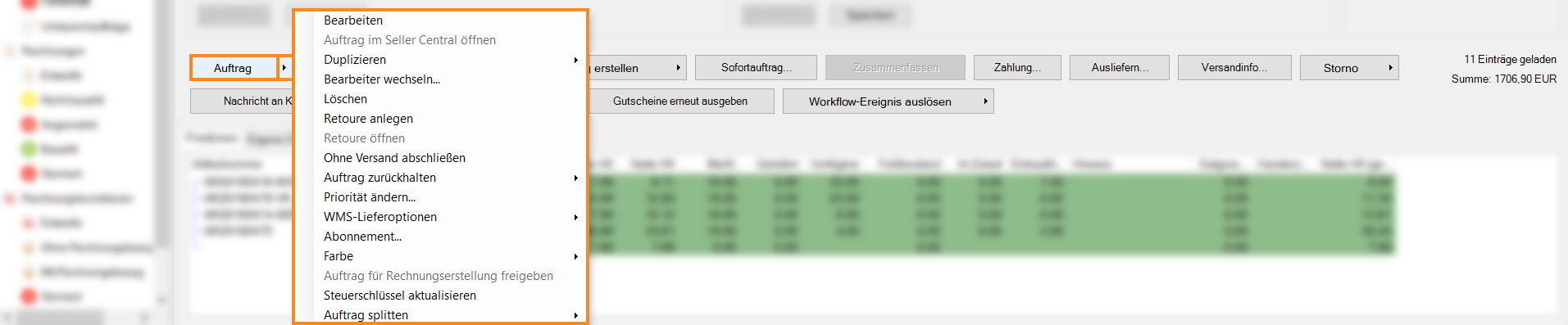
Bearbeiten: Die Auftragsdetails des ausgewählten Auftrags öffnen sich und Sie können diesen bearbeiten.
Auftrag im Seller Central öffnen: Öffnet, sofern es sich um einen Amazon-Auftrag handelt und das passende Konto angebunden ist, den Auftrag im Seller Central.
Duplizieren: Dupliziert den ausgewählten Auftrag. Sie können auswählen, ob der Auftrag als Angebot, als Auftrag oder Abonnement angelegt werden soll.
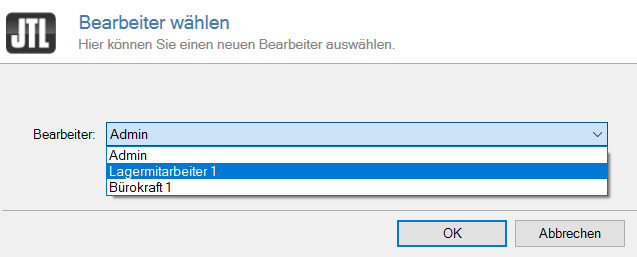
Bearbeiter wechseln: Öffnet das Dialogfenster Bearbeiter wählen. Dort können Sie aus dem Dropdown-Menü einen neuen Bearbeiter für den Auftrag auswählen.
Löschen: Löscht den markierten Auftrag. Sie sollten einen Auftrag allerdings nur löschen, wenn noch keine Rechnung erstellt wurde, damit die Zuordnung erhalten bleibt. Beachten Sie, dass ein zugehöriger Lieferschein nicht gelöscht wird.
Retoure anlegen/öffnen: Legt eine Retoure für diesen Auftrag an. Lesen Sie mehr zum Thema Retouren hier.
Ohne Versand abschließen: Mit dieser Funktion schließen Sie Bestellungen ab, die keinen Versand (mehr) erfordern. Es wird kein Bestand ausgebucht.
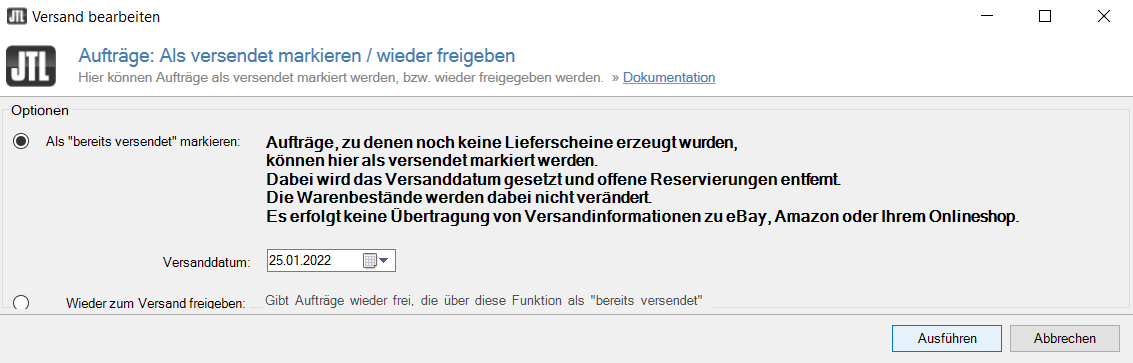
Über diese Funktion können Aufträge als versendet markiert werden oder auch wieder freigegeben werden. Wenn Sie die Option Als „bereits versendet“ markieren wählen, wird der Auftrag als versendet markiert. Im Bereich Versanddatum kann das Datum gewählt werden, das Tagesdatum ist bereits eingestellt. Aufträge, die schon versendet wurden, können somit nachträglich als bereits versendet markiert werden und die offenen Reservierungen werden mit dieser Funktion auch entfernt.
Der Unterschied zum Auftragsabschluss über den Einzel- bzw. Massenauslieferungsprozess ist, dass hierbei kein Lieferschein erzeugt wird und somit keine Warenbestände abgezogen werden.
Eine Bestellung, die über die Funktion Auftrag ohne Versand abschließen einmal abgeschlossen wurde, kann über die Option Wieder zum Versand freigeben erneut freigegeben werden. Bestätigen Sie mit Ausführen. Danach ist diese Bestellung wieder offen und nicht versendet.
Auftrag zurückhalten: Mit dieser Option können Sie einen Auftrag vom Versand zurückhalten. Der Auftrag wird dann in den Ordner Zurückgehalten verschoben. Sie müssen zudem einen Rückhaltegrund auswählen.
Priorität ändern: Ändert die Priorität des Auftrags. Durch eine höhere Priorität wird dieser in JTL-Packtisch+/JTL-WMS schneller bearbeitet.
WMS-Lieferoptionen: Über diese Option können Sie aus den folgenden WMS-Lieferoptionen für Ihren Auftrag wählen: Sperren, Vorkommissionieren, Teilliefern.
Abonnement: Erstellt ein Abonnement aus dem Auftrag. Durch Abonnements können Ihre Kunden in regelmäßigen Abständen Waren von Ihnen erhalten. Diese Funktion können Sie ebenfalls für die Berechnung regelmäßiger, immer gleicher Dienstleistungen verwenden. Lesen Sie mehr zum Thema hier.
Farbe: Hier können Sie die Farbe des Auftrags einstellen. Lesen Sie mehr zum Thema hier.
Auftrag für Rechnungserstellung freigeben: Gibt den Auftrag zur Rechnungserstellung frei.
Steuerschlüssel aktualisieren: Startet einen Abgleich und aktualisiert mögliche Änderungen des Steuerschlüssels.
Auftrag splitten: Mit dieser Option können Sie einen Auftrag splitten. Lesen Sie mehr zum Thema hier.
Ausgabe

Dokument
Über den kleinen Pfeil in der Schaltfläche Ausgabe haben Sie Zugriff auf die verschiedenen Ausgabemöglichkeiten. Wählen Sie dazu zunächst das Dokument, das Sie ausgeben möchten. Zur Auswahl stehen Ihnen:
Auftrag: Gibt die Auftragsdaten aus.
Rechnung: Gibt die Rechnung zum ausgewählten Auftrag aus, sofern diese bereits erstellt wurde.
Versandetikett: Erzeugt ein Versandetikett für den Auftrag.
Etiketten: Erstellt Etiketten für die Rechnungs- und Lieferadresse.
Ausgabemöglichkeiten
Für jedes einzelne Dokument haben Sie die Auswahl zwischen folgenden Ausgabemöglichkeiten:
Drucken: Gibt Ihr Dokument über den Drucker aus, den Sie im Menü unter Start > Drucker für die entsprechende Dokumentenart angelegt haben.
Faxen: Faxt das Dokument an die im Auftrag hinterlegte Faxnummer. Das zu verwendende Faxgerät legen Sie im Menü Start > Drucker fest.
Mailen: Versendet das Dokument per E-Mail an die im Auftrag angegebene E-Mail-Adresse. Hierzu müssen Sie ein E-Mail-Konto in JTL-Wawi konfiguriert haben. Lesen Sie mehr zum Thema hier.
Speichern: Speichert das Dokument als PDF ab. Der Standardspeicherort ist Ihr Desktop.
Exportieren: Exportiert die Daten in ein vorgegebenes Format. Lesen Sie mehr zum Thema hier.
Vorschau: Erstellt eine Vorschau des Dokuments.
Erweitert: Zeigt die erweiterten Ausgabeeinstellungen.
Kunde

Über den kleinen Pfeil in der Schaltfläche Kunde greifen Sie auf wichtige Funktionen im Zusammenhang mit dem Kunden des Auftrags zu.
Öffnen: Öffnet die Kundendetails des Kunden, der im ausgewählten Auftrag hinterlegt ist.
Lieferadresse/Rechnungsadresse in Zwischenablage kopieren: Kopiert die entsprechende Adresse des Kunden im Auftrag in die Zwischenablage. Diese können Sie anschließend z.B. über die Tastenkombination Strg + V an anderer Stelle einfügen, auch außerhalb von JTL-Wawi.
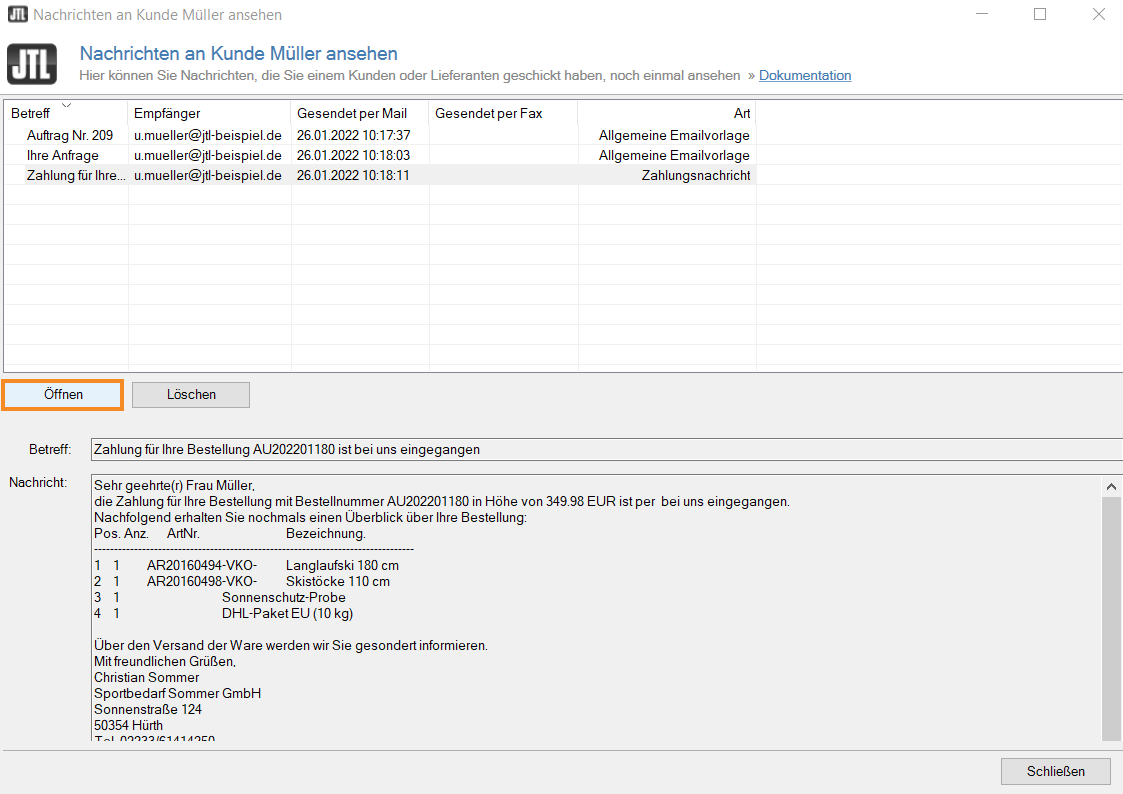
Alle Nachrichten: Zeigt alle Nachrichten, die Sie an den Kunden gesendet haben. Das Fenster Nachrichten an Kunde öffnet sich. Markieren Sie die gewünschte Nachricht und klicken Sie auf die Schaltfläche Öffnen.
Kundenstatistik: Bietet Zugriff auf die Kundenstatistik. Lesen Sie mehr zum Thema hier.
Rechnung erstellen

Rechnung erstellen (einzeln)
Wenn Sie auf die Schaltfläche Rechnung erstellen (einzeln) klicken, erstellen Sie eine Rechnung für den gesamten Auftrag. Über den kleinen Pfeil in der Schaltfläche können Sie aus verschiedenen Optionen wählen:
Ohne Ausgabe: Erstellt die Rechnung in JTL-Wawi, ohne sie auszugeben. Die Rechnung ist anschließend im Ordner Rechnungen zu finden.
Mit Ausgabe: Erstellt die Rechnung und gibt sie über die von Ihnen festgelegte Ausgabe aus.
Bearbeiten (Entwurf): Öffnet die Rechnungsdetails. Hier können Sie Änderungen vornehmen und diese speichern und festschreiben.
Rechnung erstellen (einzeln - nur gelieferte Mengen)
Wenn Sie auf die Schaltfläche Rechnung erstellen (einzeln – nur gelieferte Mengen) klicken, erstellen Sie eine Rechnung für die Positionen des Auftrags, die bereits geliefert wurden. Über den kleinen Pfeil in der Schaltfläche können Sie aus verschiedenen Optionen wählen:
Ohne Ausgabe: Erstellt die Rechnung in JTL-Wawi, ohne sie auszugeben. Die Rechnung ist anschließend im Ordner Rechnungen zu finden.
Mit Ausgabe: Erstellt die Rechnung und gibt sie über die von Ihnen festgelegte Ausgabe aus.
Bearbeiten (Entwurf): Öffnet die Rechnungsdetails. Hier können Sie Änderungen vornehmen und diese speichern und festschreiben.
Zahlung
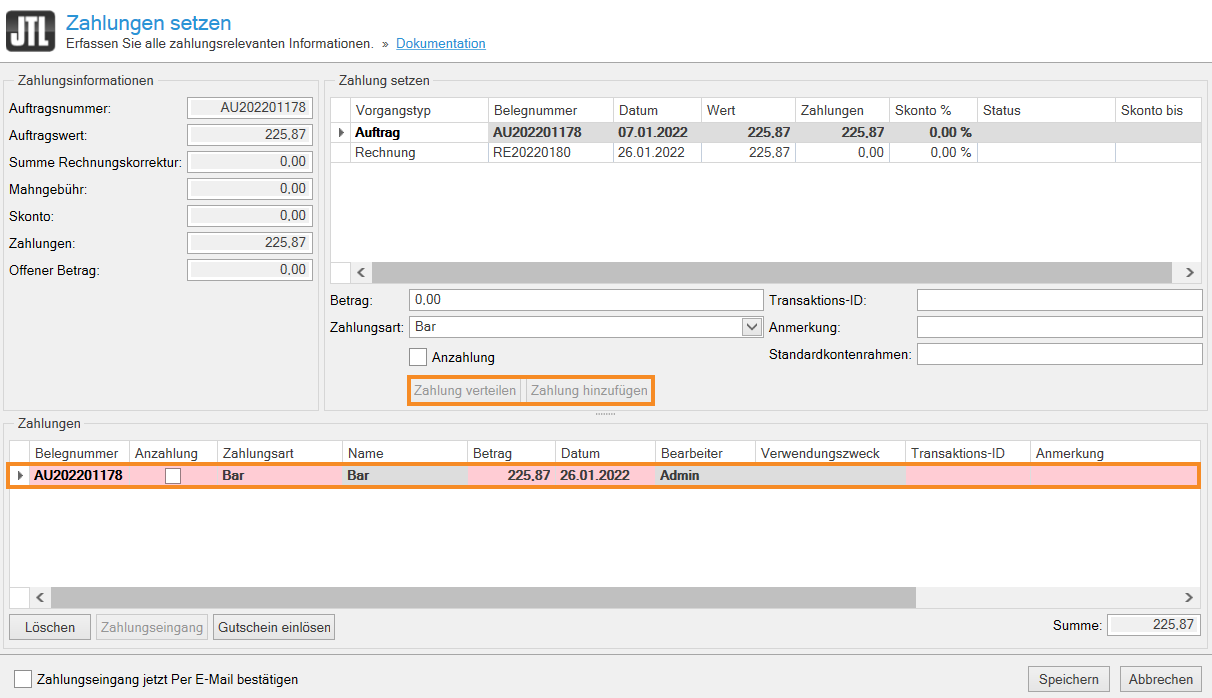
Markieren Sie einen oder mehrere Aufträge, den oder die Ihr Kunde gezahlt hat und klicken Sie auf die Schaltfläche Zahlung. Das Dialogfenster Zahlung setzen öffnet sich. Nehmen Sie in dem Dialogfenster die entsprechenden Einstellungen zur Zahlung vor. Lesen Sie mehr zum Thema hier.
Nachdem Sie eine Zahlung verteilt bzw. hinzugefügt haben, erscheint sie mit Zahlungsart, Betrag, Datum etc. in der Übersicht. Bestätigen Sie mit der Schaltfläche Speichern.
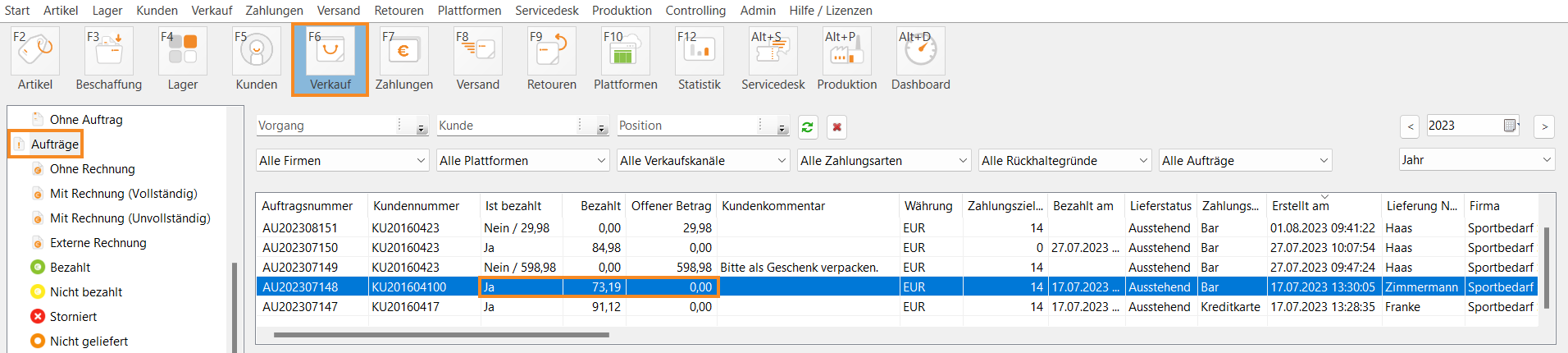
In der Auftragsübersicht sehen Sie jetzt in der Spalte Ist bezahlt den Vermerk Ja. In der Spalte Offener Betrag steht der Wert 0,00. Zudem wird angezeigt, ob eine Rechnung erstellt wurde und welche Zahlungsart verwendet wurde.
Ausliefern
Lesen Sie hierzu die Dokumentation zum Thema Versand.
Versandinfo
Wenn Sie auf diese Schaltfläche klicken, werden Ihnen Informationen zum Versand des Auftrags angezeigt. Sie können Informationen wie Versandart, Sendungsnummer, Versanddatum, Anmerkung, Versandgewicht und Lieferschein einsehen.
Storno
Mit der Stornofunktion können Sie Aufträge, für die noch keine Rechnungen existieren und die sich auf keiner Pickliste befinden, dauerhaft stornieren. Die folgenden Optionen stehen Ihnen zur Verfügung:
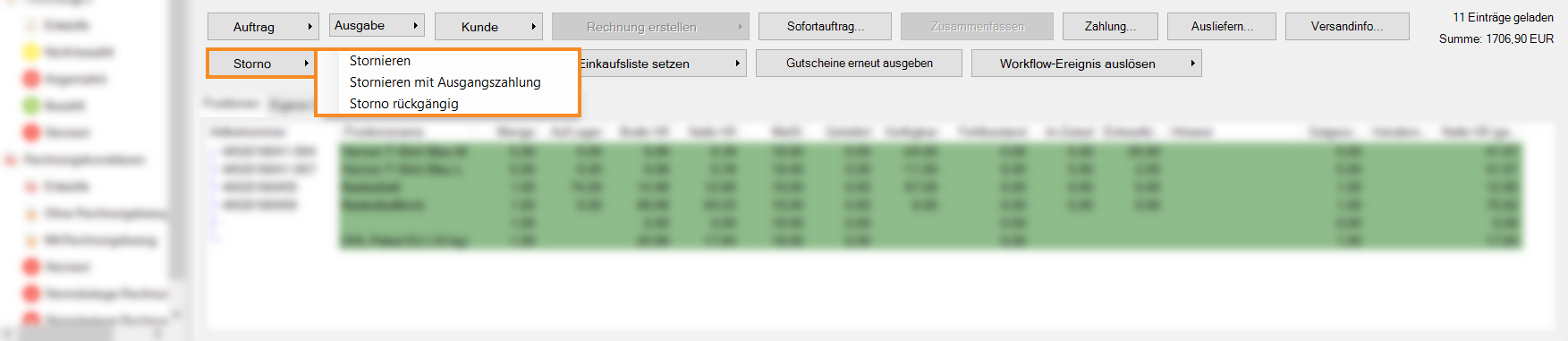
Stornieren: Der Auftrag wird storniert und die reservierten Artikel wieder freigegeben. Sie können den Auftrag, nachdem Sie ihn storniert haben, nicht mehr bearbeiten. Der stornierte Auftrag wird im Ordner Storniert in der Auftragsverwaltung angezeigt.
Stornieren mit Ausgangszahlung: Wenn Sie einen bereits bezahlten Auftrag stornieren möchten, müssen Sie zusätzlich die Rückerstattung der Zahlung anstoßen. Lesen Sie mehr zum Thema hier.
Storno rückgängig: Mit dieser Funktion können Sie einen stornierten wieder in einen normalen Auftrag wandeln. Die Artikel im Auftrag sind dann erneut reserviert und Sie können auch den Auftrag wieder bearbeiten.
Nachricht an Kunde
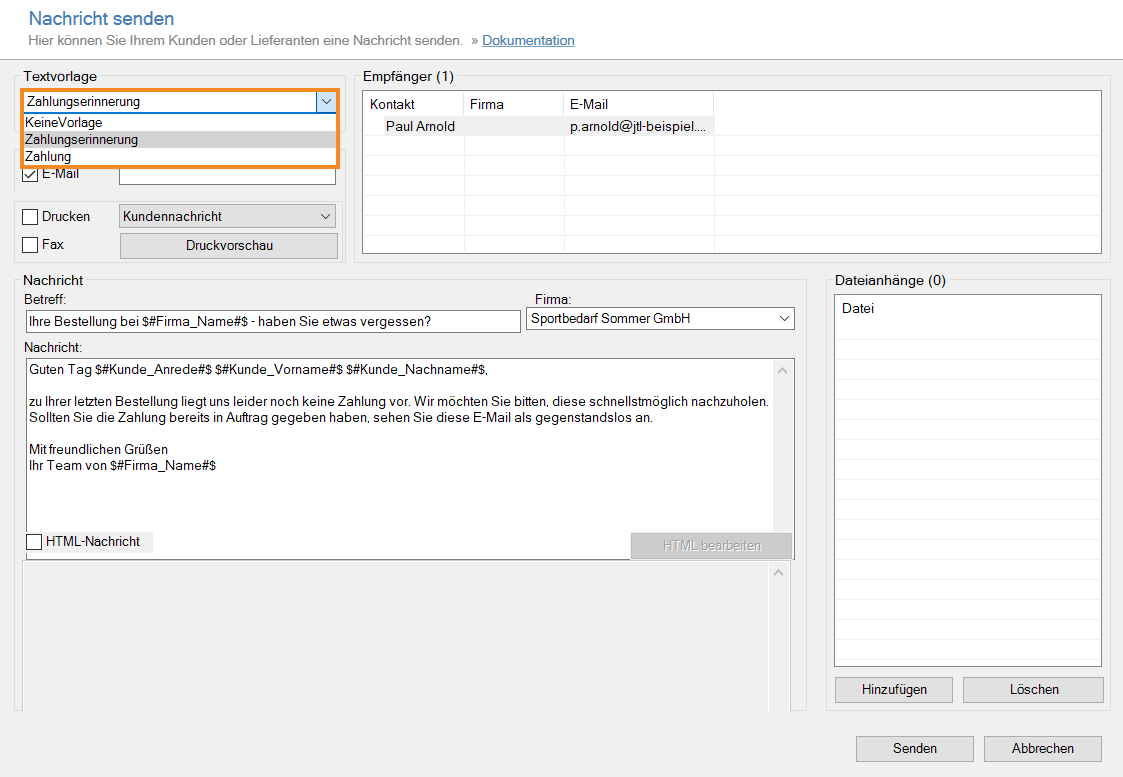
Klicken Sie auf die Schaltfläche Nachricht an Kunde, um eine E-Mail an den Kunden des markierten Auftrags zu senden. In dem Dialogfenster können Sie aus verschiedenen Textvorlagen wählen oder eine individuelle Nachricht verfassen. Wie Sie die Textvorlagen erstellen, lesen Sie hier.
Auf Einkaufsliste setzen
Über die Schaltfläche Auf Einkaufsliste setzen können Sie fehlende Bestände direkt auf die Einkaufsliste setzen. Über den kleinen Pfeil in der Schaltfläche haben Sie folgende Möglichkeiten:

Fehlbestand des Auftrags: Setzt den aktuellen Fehlbestand des markierten Auftrags auf die Einkaufsliste.
Auftragsmenge: Setzt die gesamte Menge des markierten Auftrags auf die Einkaufsliste.
Offene Auftragsmenge: Setzt die Menge des markierten Auftrags, die noch nicht geliefert wurde, auf die Einkaufsliste.
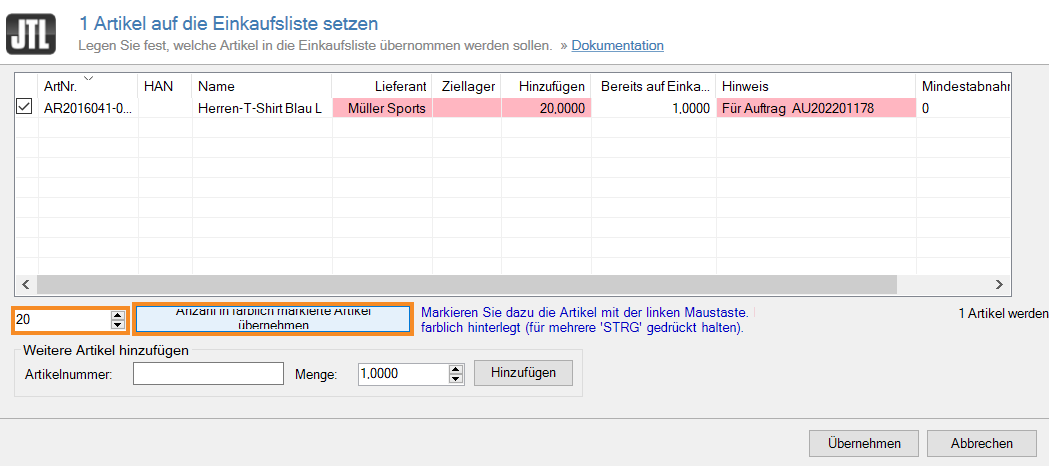
Nachdem Sie gewählt haben, welchen Fehlbestand bzw. welche Menge Sie auf die Einkaufsliste setzen möchten, öffnet sich das Dialogfenster Artikel auf die Einkaufsliste setzen. Hier können Sie bestimmen, welche Anzahl an Positionen Sie auf die Einkaufsliste setzen möchten. Außerdem können Sie weitere Artikel hinzufügen, die sich nicht in dem Auftrag befinden.
Workflow-Ereignis auslösen
Über diese Schaltfläche können Sie manuelle Workflow-Ereignisse auslösen. Hierzu müssen Sie unter Menü > Admin > JTL-Workflows manuelle Ereignisse mit zugehörigen Workflows anlegen. Lesen Sie mehr zum Thema hier.
Bereich F: Übersicht über die Auftragspositionen
Registerkarte Positionen
Die Positionsliste in der Auftragsübersicht bietet Ihnen eine Übersicht zu allen Positionen des markierten Auftrags, sowie zu deren aktuellen Beständen. Standardmäßig werden Ihnen die folgenden Felder angezeigt:
Artikelnummer: Artikelnummer der Position in der Liste.
Positionsname: Name des Artikels in JTL-Wawi.
Menge: Menge des Artikels, die sich im Auftrag befindet.
Auf Lager: Aktueller Lagerbestand des Artikels.
Brutto-VK/Netto-VK: Brutto- bzw. Netto-Verkaufspreis der jeweiligen Position, wie sie im Auftrag angegeben sind.
MwSt.: Mehrwertsteuersatz, der für die Berechnung von Brutto aus Netto benutzt wurde.
Geliefert: Zeigt an, wie oft die Position im Rahmen des ausgewählten Auftrags bereits geliefert wurde.
Verfügbar: Zeigt an, welche Menge der Position aktuell verfügbar ist.
Fehlbestand: Die aktuelle Fehlmenge des Artikels.
Im Zulauf: Die aktuell bestellte Menge des Artikels. Lesen Sie mehr zum Thema Einkauf in JTL-Wawi hier.
Einkaufsliste: Die Menge des Artikels, die sich aktuell auf der Einkaufsliste befindet.
Hinweis: Sofern Sie einen Hinweis in der Auftragsposition hinterlegt haben, wird dieser hier angezeigt.
Gutgeschrieben: Sofern Sie im Rahmen einer Rechnungskorrektur einen Artikel gutgeschrieben haben, wird dies in dieser Spalte angezeigt.
Variationen: Zeigt an, um welche Variation es sich handelt.
Netto-VK (gesamt): Zeigt den gesamten Netto-Verkaufspreis der Position.
Registerkarte Eigene Übersichten
In der Registerkarte Eigene Übersichten können Sie über das Plus-Symbol eine eigene Übersicht konfigurieren und über SQL-Befehle festlegen, welche Daten in Ihrer Übersicht angezeigt werden sollen. Lesen Sie mehr zum Thema hier.