2 Aufbau JTL-Wawi Ameise

Aus JTLWiki

Wechseln zu: Navigation, Suche

Die Ameise starten Sie in JTL-Wawi über den Menüpunkt JTL-Wawi. Wählen Sie dort den Eintrag JTL-Wawi Ameise starten. Alternativ können Sie die Ameise aus dem Windows-Startmenü starten. Im diesem Fall wird zunächst die Datenbankverbindung abgefragt; beim Aufruf der Ameise aus JTL-Wawi heraus entfällt diese Abfrage.


Inhaltsverzeichnis

[bearbeiten] 2.1 Datenbankverbindung

Sofern die Ameise nicht aus JTL-Wawi heraus (Menü: JTL-Wawi -> JTL-Wawi Ameise starten) gestartet wurde, werden Datenbankverbindungsparameter abgefragt. So haben Sie z.B. die Möglichkeit, zu einem anderen MSSQL- Datenbankserver zu verbinden oder zu einem anderen Mandanten zu verbinden. Den Datenbanknamen eines Mandanten können Sie der Mandantenverwaltung in JTL-Wawi entnehmen.


[bearbeiten] 2.2 JTL-Wawi Ameise Übersichtsseite

Nach Aufruf der JTL-Wawi Ameise stellt sich das Hauptfenster bzw. die Übersichtsseite wie folgt dar:
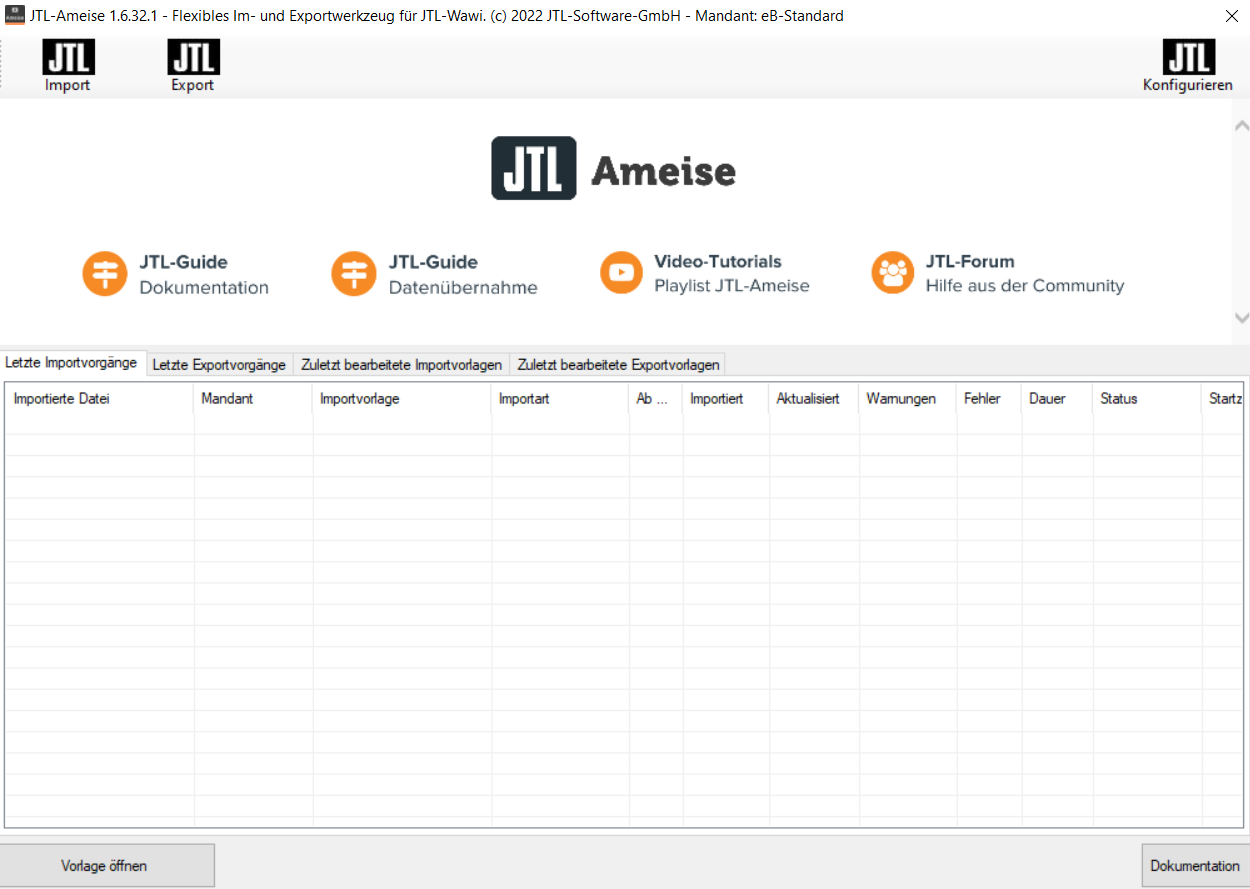

Bild:Ameise_Uebersicht.png


Bild:Ameise_Mainbutton_Imp.png Bild:Ameise_Mainbutton_Exp.png


Mit den beiden Schaltflächen im oberen Fensterbereich gelangen Sie zu den jeweiligen Arbeitsbereichen für Import oder Export.

Darunter folgt der Nachrichtenbereich, in dem Sie ggf. über neuere Versionen der JTL-Wawi Ameise informiert werden.


Im nachfolgend abgebildeten Tabellenbereich werden die von Ihnen bereits hinterlegten Vorlagen angezeigt.


Bild:Ameise_Uebersicht_Liste.png


Die einzelnen Reiter sind aufgrund ihrer Beschriftungen selbsterklärend und sollten keiner weiteren Hinweise bedürfen.

Durch einen Doppelklick in eine Zeile wird der entsprechende Importtyp (Import oder Export) mit der jeweiligen Vorlage aufgerufen. Orange/Rot markierte Einträge kennzeichnen Import- oder Exportvorgänge, deren Vorlage nicht von Ihnen gespeichert wurde. Sie erhalten in diesen Fällen auch ein entsprechendes Hinweisfenster. Für Einträge, die hingegen grün gekennzeichnet sind, wurde die verwendete Vorlage auch gespeichert. Diese Vorlagen können Sie durch einen Doppelklick direkt öffnen.


[bearbeiten] 2.3 Aufbau der Importfunktion

Die Maske für den Import stellt sich wie im unten abgebildeten Screenshot dar. Je nach Importart können mehr oder weniger Reiter und Angaben zur Verfügung stehen. Importarten finden Sie auf dem Screenshot links im Baum dargestellt.


Bild:Artikeldaten import uebersicht.png


Alle Einstellungen, die Sie in dieser Maske vornehmen können, beschreiben den Aufbau der Datei, die importiert werden soll, sowie die Verknüpfungen der jeweiligen Datenspalten aus der Importdatei mit den entsprechenden Feldern in der Datenbank.

Weiterhin stehen Ihnen Einstellungsmöglichkeiten zur Verfügung, die bestimmte Funktionen erfüllen wie z.B:

  • ein integrierter Preiskalkulator, der zu importierende Preise direkt aus EK-Preisen oder aus Preisen in anderen Währungen automatisch beim Import umrechnet.
  • eine Präfix- und Suffixfunktion, die beliebige, textuelle Daten ergänzt, bevor sie in die Datenbank geschrieben werden.
  • ein regelbasierender Importfilter, bei dem Bedingugen an die zu füllenden Datenbankfelder aus der Importdatei gestellt werden können. Dadurch kann nur ein Teil der Importdatei verarbeitet werden, ohne dass die Datei vorher um die unerwünschten Datensätze gekürzt werden muss. So können z.B. nur Datensätze verarbeitet werden, die auch lieferbar sind.
  • unterschiedliche Einstellungen je nach Importtyp. So kann z.B. vorab festgelegt werden, dass nur neue Datensätze importiert werden sollen, aber nicht vorhandene überschrieben.

Alle Eingaben können Sie als Vorlagen speichern, so dass Sie künftig beim Import einer Datei derselben Struktur nicht nochmals alle Einstellungen vornehmen müssen.


[bearbeiten] 2.3.1 CSV Format

Das CSV-Format beschreibt den technischen Aufbau der Importdatei. Eine CSV-Datei ist eine Textdatei, die Daten enthält, die durch ein spezielles Trennzeichen voneinander abgegrenzt werden. Vorstellen kann man sich hier eine Exceltabelle, die in Textform abgelegt wird, deren Spalten mit einem Zeichen voneinander getrennt werden.

Nachfolgend ein typisches Beispiel einer CSV Datei, bestehend aus einer Kopfzeile sowie 2 Artikeldatensätzen LAN Festplatte IPDrive, Intel P4 3GHz und den Datenspalten Artikelnummer, Artikelname, Kurzbeschreibung, Std. VK Brutto, Lagerbestand, Kategorie Level 1, Kategorie Level 2:

"Artikelnummer";"Artikelname";"Kurzbeschreibung";"Std. VK Brutto";"Lagerbestand";"Kategorie Level 1";"Kategorie Level 2";
"3";"LAN 3,5"" Festplatte IPDrive";"Netzwerk-LAN Festplatte NAS-Server;FTP Server und zusätzlichem USB2.0";"129";"0";"Computer & Zubehör";"Festplatten";
"14";"Intel P4 3GHz";"CPU Intel Pentium 630 3GHz / 800 / 2MB / S775HT / Tray";"149";"-3";"Computer & Zubehör";"CPUs";

Eine CSV Datei kann unterschiedliche Spaltenbegrenzungszeichen nutzen. Im oberen Beispiel ist es das Symikolon (;). Damit man das Spaltenbegrenzungszeichen auch in den zu importierenden Daten nutzen kann und nicht nur als Spaltenbegrenzer zur Beschreibung des CSV-Formats, gibt es zusätzlich das Quote-Zeichen. Das Quote-Zeichen wird am Anfang und Ende einer Datenspalte genutzt, dadurch »quotet« man den Inhalt der Spalte. Dieser Inhalt kann dann auch den Spaltenbegrenzer als Zeichen nutzen. Es müssen nicht alle Datenspalten gequotet werden, es reicht aus, wenn nur die Datenspalten gequotet werden, in denen das Spaltenbegrenzungszeichen vorkommt. Typische Quote-Zeichen sind " bzw. '.

Beispiel CSV-Datei mit " gequoteter Datenspalte:

Artikelnummer;Artikelname;Preis
1;"Hier;können;beliebig;viele;Symikola;stehen;";15,95

Dadurch würde tatsächlich der Artikelname Hier;können;beliebig;viele;Symikola;stehen; genutzt werden. Allerdings hat man jetzt das Problem, dass man innerhalb einer gequoteten Datenspalte zwar das Spaltenbegrenzungszeichen nutzen kann, aber nicht mehr das Quote-Zeichen. Daher existiert das Escape-Zeichen, das einem Quote-Zeichen vorangestellt wird, wenn das Quote-Zeichen selbst im Inhalt der gequoteten Datenspalte vorkommen soll. Als Escape-Zeichen wird typischerweise entweder das Quote-Zeichen selbst gewählt oder der Backslash (\).

Beispiel CSV-Datei mit " gequoteter Datenspalte und " als Escape-Zeichen:

Artikelnummer;Artikelname;Preis
1;"17"" Alu-Felgen";79,95

Wenn man \ als Escape-Zeichen nimmt, sieht das Beispiel wie folgt aus:

Artikelnummer;Artikelname;Preis
1;"17\" Alu-Felgen";79,95

Das Escape-Zeichen hat seine Wirkung nur dann, wenn es direkt vor einem Quote-Zeichen steht. D.h. folgendes ist möglich: Beispiel CSV-Datei mit " gequoteter Datenspalte und \ als Escape-Zeichen:

Artikelnummer;Artikelname;Preis
1;"17\" Alu-Felgen für Liebhaber\Bastler";79,95

Hierbei würde folgendes aus der Datenspalte Artikelname ausgelesen werden: 17" Alu-Felgen für Liebhaber\Bastler

Eine Kopfzeile muss nicht zwangsläufig enthalten sein, allerdings ist sie eine große Hilfe beim Zuweisen der Feldzuordnungen. Eine CSV-Datei ohne Kopfzeile:

1001;"17"" Alu-Felgen für Bastler";79,95
1002;"18"" Alu-Felgen für Hobbyfahrer";99
1015;"21"" Alu-Felgen für Sonntagsfahrer";159,95

wird folgendermaßen in JTL-Wawi Ameise verarbeitet:

Bild:Artikeldaten import csv ohnekopf.png

Der Haken in der Checkbox Kopfzeile enthalten muss hierbei entfernt werden, da ansonsten die erste Zeile der CSV-Datei als Kopfzeile genutzt wird, was ansonsten zu einer unsinnigen Kopfzeile führen würde. Die Vorschau der CSV Datei hat als Spaltenbeschriftung nur Spalte 1, Spalte 2 und Spalte 3 stehen. Diesselben Bezeichnungen stehen bei der Feldzuordnung zur Auswahl.

Eine CSV-Datei mit Kopfzeile:

Artikelnummer;Artikelname;Preis
1001;"17"" Alu-Felgen für Bastler";79,95
1002;"18"" Alu-Felgen für Hobbyfahrer";99
1015;"21"" Alu-Felgen für Sonntagsfahrer";159,95

verhält sich dagegen folgendermaßen in JTL-Wawi Ameise:

Bild:Artikeldaten import csv mitkopf.png

Da die CSV-Datei eine Kopfzeile (Artikelnummer;Artikelname;Preis) besitzt, ist der Haken bei Kopfzeile enthalten zu setzen, bevor die CSV-Datei geladen wird. Folgende Vorteile ergeben sich bei Nutzung einer Kopfzeile:

  • Die Vorschau der ersten 3 Datensätze der CSV-Datei hat aussagekräftige Bezeichnungen ([1] Artikelnummer, [2] Artikelname, [3] Preis) statt nur Spalte 1, Spalte 2 und Spalte 3 wie im Beispiel ohne Kopfzeile
  • Bei der Feldzuordnungselectbox sind ebenfalls die aussagekräftigen Bezeichnungen aus der Kopfzeile zu finden.
  • Die Spalten mit Artikelnummer (Spalte 1) und Artikelname (Spalte 2) wurden automatisch zugeordnet, da die Kopfzeile diesselbe Bezeichnung nutzt wie das Datenbankfeld in der Feldzuordnungsliste. Zugeordnete Spalten sind in der Vorschau gelb hinterlegt. Die dritte Spalte Preis wurde nicht automatisch zugeordnet, da es in der Feldzuordnungsliste bei Feld in Datenbank keinen Eintrag mit Preis gibt. Würden wir die Kopfzeile verändern und statt Preis z.B. Std. VK Brutto schreiben, so würde auch diese Spalte automatisch dem gleichnamigen Datenbankfeld zugeordnet werden.


[bearbeiten] 2.3.1.1 CSV Format Beispiele

CSV mit 2 Datensätzen, mit Kopfzeile, Spaltenbegrenzer (;), Quote ("), Escape ("):

"Artikelnummer";"Artikelname";"Std. VK Brutto";"Steuersatz in %";"Lagerbestand";"Versandgewicht";
"3";"LAN Festplatte 3,5"" IPDrive";"132,3362";"19";"19";"2,4";
"14";"Intel P4 3GHz";"152,8535";"19";"4";"1,245";

CSV mit 2 Datensätzen, ohne Kopfzeile, Spaltenbegrenzer (;), Quote ("), Escape ("):

"3";"LAN Festplatte 3,5"" IPDrive";"132,3362";"19";"19";"2,4";
"14";"Intel P4 3GHz";"152,8535";"19";"4";"1,245";

CSV mit 2 Datensätzen, mit Kopfzeile, Spaltenbegrenzer (;), ohne Quote-Zeichen, ohne Escape-Zeichen:

Artikelnummer;Artikelname;Std. VK Brutto;Steuersatz in %;Lagerbestand;Versandgewicht;
3;LAN Festplatte 3,5" IPDrive;132,3362;19;19;2,4;
14;Intel P4 3GHz;152,8535;19;4;1,245;

CSV mit 2 Datensätzen, mit Kopfzeile, Spaltenbegrenzer (Tabluator), ohne Quote-Zeichen, ohne Escape-Zeichen:

Artikelnummer	Artikelname	Std. VK Brutto	Steuersatz in %	Lagerbestand	Versandgewicht	
3	LAN Festplatte 3,5" IPDrive	132,3362	19	19	2,4	
14	Intel P4 3GHz	152,8535	19	4	1,245	

CSV mit 2 Datensätzen, mit Kopfzeile, Spaltenbegrenzer Pipe (|), Quote ("), Escape (\):

"Artikelnummer"|"Artikelname"|"Std. VK Brutto"|"Steuersatz in %"|"Lagerbestand"|"Versandgewicht"|
"3"|"LAN Festplatte 3,5\" IPDrive"|"132,3362"|"19"|"19"|"2,4"|
"14"|"Intel P4 3GHz"|"152,8535"|"19"|"4"|"1,245"|

CSV mit 2 Datensätzen, mit Kopfzeile, Spaltenbegrenzer Tile (~), Quote ('), Escape (\):

'Artikelnummer'~'Artikelname'~'Std. VK Brutto'~'Steuersatz in %'~'Lagerbestand'~'Versandgewicht'~
'3'~'LAN Festplatte 3,5" IPDrive'~'132,3362'~'19'~'19'~'2,4'~
'14'~'Intel P4 3GHz'~'152,8535'~'19'~'4'~'1,245'~

CSV mit 2 Datensätzen, mit Kopfzeile, Spaltenbegrenzer Leerzeichen ( ), Quote ("), Escape ("):

"Artikelnummer" "Artikelname" "Std. VK Brutto" "Steuersatz in %" "Lagerbestand" "Versandgewicht" 
"3" "LAN Festplatte 3,5"" IPDrive" "132,3362" "19" "19" "2,4" 
"14" "Intel P4 3GHz" "152,8535" "19" "4" "1,245"


[bearbeiten] 2.3.2 Feldzuordnungen

Die Feldzuordnungen (auf der linken Seite des Screenshots) bestimmen die einzelnen Verknüpfungen zwischen Datenspalten der Importdatei und Feldern in der Datenbank.


Bild:Artikeldaten import csv mitkopf.png


Die rosa hinterlegten Felder in der Spalte Spalte in Datei werden doppelgeklickt und dort aus der Selectbox die entsprechende Spalte der CSV ausgewählt, die dem jeweiligen Datenbankfeld zugeordnet werden soll.

Spalten der CSV können auch mehrfach zugeordnet werden. So kann etwa eine Spalte mit Preis sowohl mit dem Datenbankfeld Std. VK Brutto und etwa eBay Preis zugeordnet werden.

Spalten aus der Importdatei, die bereits zugewiesen sind, werden in der Vorschau der Importdatei gelb hinterlegt. Dies dient der besseren Orientierung.


[bearbeiten] 2.3.3 Standardwerte

Standardwerte bestimmen, wie neue Datensätze, die bislang nicht in der Datenbank existieren, mit Werten vorbelegt werden, bevor sie in der Datenbank neu angelegt werden.

Bild:Artikeldaten import standardwerte.png

Die hier gemachten Einstellungen gelten somit nicht für Datensätze, die in der Datenbank bereits enthalten sind und nur aktualisiert werden.
Der Vorteil von Standardwerten liegt darin, dass Sie Felder, die alle denselben Wert hätten, nicht erst in der zu importierenden CSV-Datei zu erstellen brauchen. Wenn die Einheit aller zu importierenden Artikel immer "Stück" ist, so setzen Sie den Standardwert Einheit einmal auf "Stück". Bei der Feldzuordnung brauchen Sie die Spalte Einheit nun nicht mehr zuzuweisen.

Lieferant, Steuerklasse, Versandklasse, Webshop aktiv sowie Sichtbarkeit in Shops auf dem Screenshot sind hier importtypspezifisch und werden beim Import der Artikeldaten genauer beschrieben.


[bearbeiten] 2.3.4 Einstellungen

Bild:Artikeldaten import einstellungen.png

Die Einstellungen sind pro Importtyp unterschiedlich und werden beim jeweiligen Importtyp aufgelistet und erläutert.


[bearbeiten] 2.3.5 Präfix / Suffix

Unter dem Reiter Präfix/Suffix können allen textbasierten Feldern Präfixe bzw. Suffixe hinterlegt werden.

Bild:Artikeldaten import praefixsuffix.png

Der Präfix wird automatisch vor dem Inhalt des Feldes gesetzt, der Suffix am Ende des Inhalts.

CSV-Beispiel für Präfix/Suffix:

"Artikelnummer";"Artikelname";"Bild 1 Pfad/URL";
"14";"Intel P4 3GHz";"bild155.jpg";

Mit einem Suffix ABC bei Artikelnummer und einem Präfix C:\meineBilder\ bei Bild 1 Pfad/URL würde die Zeile folgendermaßen verarbeitet werden:

  • Artikelnummer: 14ABC
  • Artikelname: Intel P4 3GHz
  • Bild 1 Pfad/URL: C:\meineBilder\bild155.jpg

Die Präfix/Suffix-Funktion erspart Ihnen somit die Bearbeitung der Importdatei bevor sie mit JTL-Wawi Ameise verarbeitet wird.

Achtung: Wird ein Präfix oder ein Suffix einem Feld zugeteilt, das als Identifizierungsspalte dient (z.B. Artikelnummer, wenn eingestellt ist, dass nach Artikelnummer identifiziert werden soll), so wird das zusammengesetzte Ergebnis genutzt, um den Datensatz in der Datenbank zu identifizieren. Diese Identifizierung ist notwendig, um unterscheiden zu können, ob es sich um einen vorhandenen Datensatz handelt (Aktualisierung) oder nicht (Neuer Datensatz). Im obigen Beispiel würde also in der Datenbank nach 14ABC gesucht werden und nicht nach 14.


[bearbeiten] 2.3.6 Importvorlage speichern

Sämtliche von Ihnen vorgenommenen Angaben und Einstellungen können Sie als Vorlage über den Button Vorlage speichern abspeichern. Diese Vorlage können Sie dann bei Bedarf jederzeit wieder laden, um die Einstellungen wiederherzustellen.


Bild:Ameise vorlage speichern.png


Somit können Sie einmal erstellte Vorlagen bei identisch aufgebauten Importdateien immer wieder verwenden ohne die Einstellungen bei jedem Import neu vornehmen zu müssen. Beispielsweise können auf diese Weise Preislisten und Produktdateien von Lieferanten/Herstellern sehr effizient verarbeitet werden.

Eigene Vorlagen können Sie überschreiben, indem Sie auf eine Vorlage aus der Liste im linken Fensterbereich doppelklicken. Ein einfacher Klick auf eine Vorlage lädt ihre Beschreibung in das rechte Fenster.

Eine neue Vorlage legen Sie über den Button Neue Vorlage speichern an.

Vorlagen, die JTL-Wawi Ameise immer beiliegen, können nicht überschrieben werden. Diese Vorlagen erscheinen auch beim Laden mit einem grünen Hintergrund.


[bearbeiten] 2.3.7 Importvorlage laden

Über den Button Vorlage laden können Sie eine bereits bestehende Importvorlage laden. Dadurch werden alle Einstellungen und Zuordnungen aus der Vorage in die aktuelle Importmaske eingespielt.


Bild:Ameise vorlage laden.png


In der Liste im linken Fensterbereich wählen Sie die gewünschte Vorlage aus. Ein einfacher Klick auf die Vorlage lässt die detailierte Vorlagenbeschreibung im rechten Fensterbereich erscheinen.

Grün hinterlegte Vorlagen sind von Haus aus enthalten und bilden in der Regel Formate von Drittsoftware ab.


[bearbeiten] 2.3.8 Importvorgang

Hat man alle Einstellungen zum Importformat getätigt, gelangt man über den Button Import starten... zum Importvorgangsfenster.

Bild:Artikeldaten import importvorgang.png

Dabei wird als erstes der Reiter Importeinstellungen sichtbar, der eine Zusammenfassung aller Einstellungen anzeigt, so dass man nochmals einen Kontrollblick auf die Einstellungen des Imports werfen kann.

Hier kann der eigentliche Importvorgang bzw. ein Importtestlauf (Trockenlauf), bei dem zwar die Importdatei Datensatz für Datensatz analysiert wird, aber nichts in der JTL-Wawi Datenbank verändert wird. Das Importvorgangfenster bietet eine Reihe von Reitern, die je nachdem ob ein Testlauf oder ein scharfer Import gestartet wird, abweichen können.

Folgende Reiter bieten folgende Informationen:

  • Importeinstellungen: Übersicht aller Einstellungen und Zuordnungen für diesen Importvorgang
  • Bericht: Das ist der Hauptreiter, der auch beim Importvorgang bzw. Testlauf den Nutzer über den Fortschritt informiert. Der Berichtsreiter enthält alle Informationen gebündelt in einem Bericht, d.h. auch alle Warnungen und Fehler sowie sonstige Informationen.
  • Warnungen: In diesem Reiter werden alle Warnungen zu einem Importvorgang bzw. Testlauf angezeigt. Meistens sind es Konvertierungshinweise von Daten, die JTL-Wawi Ameise durchgeführt hat, wenn z.B. ein numerisches Feld Text enthalten hat oder ein Textfeld aufgrund von Zeichenlängenbeschränkungen gekürzt wurde. Auch werden hier Plausibilitätshinweise ausgegeben, so kann z.B. kein negatives Versandgewicht bei einem Artikel importiert werden. Über den Button Datensätze mit Warnungen speichern besteht die Möglichkeit, alle Datensätze, die eine Warnung hervorgerufen haben, als eine neue CSV-Datei zu speichern. So können die Probleme der betreffenden Datensätze bequem bearbeitet werden, ohne die gesamte CSV-Importdatei nach den fehlerhaften Datensätzen zu durchkämmen.
  • Fehler: Fehler deuten auf fehlerhafe Datensätze bzw. notwendige, jedoch fehlende, Angaben innerhalb eines Datensatzes hin. So können etwa Artikel ohne Bezeichnung nicht importiert werden. Wie auch bei Warnungen besteht auch hier die Möglichkeit über den Button Fehlerhafte Datensätze speichern eine CSV-Datei zu erstellen, die nur die fehlerhaften Datensätze enthält. So können effektiv die Probleme in dieser Datei behoben werden, um bereinigt ein erneutes Mal importiert zu werden.
  • Importierte Datensätze: Dieser Reiter bietet eine Auflistung aller bei dem Importvorgang in der Datenbank neu erstellten Datensätze. Dieser Reiter steht nur bei einem scharfen Importvorgang zur Verfügung.
  • Aktualisierte Datensätze: Hier findet sich eine Auflistung aller Datensätze, die bereits in der Datenbank enthalten waren und nur aktualisiert wurden. Die Zahl in der eckigen Klammer vor jedem Eintrag gibt an, wieviele Datensätze dabei aktualisiert wurden (Mehrere Artikel mit demrselben EAN werden allesamt aktualisiert, sofern nach EAN und dem entsprechenen Wert aktualisiert wird). Dieser Reiter steht nur bei einem scharfen Importvorgang zur Verfügung.
  • Zu importierende Datensätze: Dieser Reiter steht nur bei einem Testlauf zur Verfügung und zeigt auf, welche Datensätze bei einem scharfen Import tatsächlich in der Datenbank neu angelegt würden.
  • Zu aktualisierende Datensätze: Diese Auflistung zeigt auf, welche Datensätze bereits in der Datenbank enthalten sind und bei einem scharfen Import tatsächlich nur aktualisiert würden. Dieser Reiter steht nur bei einem Testlauf zur Verfügung.
  • Sonstiges: Unter dem Reiter Sonstiges werden sonstige Meldungen aufgezeigt, wie etwa Hinweise, dass der Importfilter Datensätze herausgefiltert hat.

Etwaige Zahlen in Klammern hinter den Reiternamen zeigen auf, wieviele Einträge der jeweilige Reiter enthält.

[bearbeiten] 2.3.8.1 Testlauf / Trockenlauf

Wir empfehlen stets vor einem scharfen Import einen Testlauf durchzuführen. Ein Testlauf verändert nichts in der Datenbank von JTL-Wawi und zeigt Probleme auf, bevor man den Import tatsächlich ausführt.

Als erstes fällt der Bericht eines Testlaufs ins Auge:

Bild:Artikeldaten import testlauf bericht.png

Dem Bericht kann man Datensatz für Datensatz entnehmen, was mit dem jeweiligen Datensatz passiert, also z.B. ob er korrekt formatiert ist, ob ihm Angaben fehlen und ob dieser Datensatz in der Datenbank aktualisiert oder komplett neu importiert werden soll. Am Ende des Berichts steht wieviele Datensätze aktualisiert und wieviele neu importiert wurden. Bei einem Testlauf, bei dem nichts in der Datenbank verändert wird, sind die Werte logischerweise jeweils 0.

Die erste eckige Klammer enthält den Artikelnamen bei Impotarten, die Artikel betreffen, den Kundennamen bei Importarten, die Kunden betreffen, usw. Der zweite Wert in eckigen Klammern beinhaltet den Wert der Identifizierungsdatenspalte für diesen Datensatz. Wurde der Import z.B. so eingestellt, dass anhand der Artikelnummer Artikel aktualisiert werden sollen, so steht in dieser Klammer die Artikelnummer des betroffenen Datensatzes.

Beispiel (aus dem Screenshot oben):

Datensatz 53: Artikel [Kinnschutz-Slalom] [875004xxx] existiert nicht, muss importiert werden.
  • Kinnschutz-Slalom = Artikelname
  • 875004xxx = Artikelnummer (da in diesem Falle Artikelnummer die Identifizierungsdatenspalte eingestellt ist.)


Interessanter bei einem Testlauf sind die Warnungen:

Bild:Artikeldaten import testlauf warnungen.png

Die Meldungen bzgl. einer Warnung sind selbsterklärend. Je nach Importart können unterschiedliche Warnungen aufreten. Häufig resultieren Warnungen aus automatischen Datenkonvertierungen bzw. Plausibilitätsprüfungen seitens JTL-Wawi Ameise. Dabei stehen die beanstandeten Inhalte der jeweiligen Felder stets in eckigen Klammern.

Beispiele (aus dem Screenshot oben):

Datensatz 21: Steuersatz [25] unbekannt. Steuerklasse wird nicht aktualisiert.

In diesem Fall wurde der Steuersatz mit 25 angegeben. Da in JTL-Wawi kein Steuersatz mit 25% exisitiert, gibt es diese Warnung.


Datensatz 44: URL [http://shop.jtl-software.de/JTL-Wawi/bild66.jpg] ist nicht erreichbar. Bild wird nicht importiert.

In diesem Datensatz wurde eine URL zu einer Bilddatei angegeben, die nicht erreichbar ist. Dies rief diese Warnung hervor.


Datensatz 47: Lokale Datei [C:\meinbild.png] existiert nicht. Bild wird nicht importiert.

Hier ist ein Pfad zu einer nicht existierenden Datei auf der Festplatte das Problem


Datensatz 53: Steuersatz [14] unbekannt. Importiere mit Steuersatz der Standardsteuerklasse.

Hier ist JTL-Wawi, wie bereits im ersten Beispiel (Datensatz 21), der Steuersatz nicht bekannt. Da der betroffene Datensatz hier jedoch nicht aktualisiert, sondern importiert werden soll, wird dem Datensatz von JTL-Wawi Ameise automatisch die eingestellte Standardsteuerklasse zugewiesen.


Datensatz 55: Feld "Versandgewicht" (Spalte 7) falsch formatiert. [-10] wurde autom. konvertiert zu [10]

Dieser Datensatz hat ein negatives Versandgewicht, nämlich -10. Diese -10 wurde von JTL-Wawi Ameise automatisch zu 10 konvertiert.


Bitte beachten Sie, dass diese Beispiele nicht alle möglichen Warnungen behandeln, sondern nur einen kleinen Einblick gewähren.


Der Reiter mit Fehlern zeigt schwerwiegende Probleme bei der Verarbeitung des Importvorgangs auf.

Bild:Artikeldaten import testlauf fehler.png

Wie bereits bei den Warnungen werden alle problematischen Datensätze mit einer Erklärung aufgelistet. Diese Fehler können in der Import CSV-Datei beseitigt werden, bevor diese scharf importiert wird.


Ein gestarteter, laufender Testlauf kann über den rechten Button Testlauf abbrechen abgebrochen werden.

[bearbeiten] 2.3.8.2 Import starten

Der tatsächliche, scharfe Import wird über den mittleren Button Import starten angestossen. Hierbei werden Daten in der Datenbank von JTL-Wawi verändert.

Wie auch im Testlauf werden unterschiedliche Berichte in den jeweiligen Reitern erstellt. Die Auswertung der Berichte ist genauso wie bei einem Testlauf / Trockenlauf.

Wir empfehlen stets vor einem Import die Datenbank in JTL-Wawi zu sichern, um jederzeit in den Zustand vor dem Import zurückzukönnen, sowie einen Testlauf / Trockenlauf durchzuführen, denn hierbei fallen gravierende Zuordnungsfehler meist sofort nach wenigen Datensätzen ins Auge.

Ein gestarteter, laufender Importvorgang kann jederzeit über den Button Import Abbrechen abgebrochen werden. Die Daten, die bis zum Abbruch in der Datenbank verändert bzw. neu angelegt wurden, bleiben.

[bearbeiten] 2.4 Aufbau der Exportfunktion

Die Exportfunktion in JTL-Wawi Ameise ist im Vergleich zur Importfunktion simpel aufgebaut, da weniger Einstellungsmöglichkeiten existieren.

Bild:Artikeldaten export uebersicht.png

Die Exportarten im Baum links im Bild definieren die Art der Daten, die exportiert werden sollen, etwa Artikeldaten, Variationen der Artikel, Kunden- oder Lieferantendaten. Je nach Auswahl erscheinen im rechten Bereich der Maske unterschiedliche Angaben.

[bearbeiten] 2.4.1 CSV Format

Die meisten Exportarten erlauben einen Export als CSV-Datei. Die Einstellungen dazu sind folgende:

Bild:Artikeldaten export CSV format.png

Der Sinn und Zweck des Spaltenbegrenzers, Quote- und Escapezeichens wird beim CSV-Format genauer erläutert.


[bearbeiten] 2.4.2 Datenfelder

Die Liste mit Datenfeldern zeigt alle möglichen Felder an, die die jeweilige Exportart exportieren kann.

Bild:Artikeldaten export datenfelder.png

In diesem Beispiel sind es Artikeldaten. Durch einen Doppelklick auf ein Datenfeld kommt das Datenfeld in die Liste der Exportfelder. Dies bedeutet, dass dieses Datenfeld exportiert wird und in der Exportdatei erscheinen wird.

[bearbeiten] 2.4.3 Exportfelder

Die Exportfeldliste enthält alle Datenfelder und Freispalten, die die Exportdatei enthalten wird.

Bild:Artikeldaten export exportfelder.png

Die Reihenfolge der Spalten lässt sich mittels der Buttons Nach oben bzw. Nach unten ändern. Die rosa markierten Felder lassen sich doppelklicken und verändern, so können z.B. die Kopfzeilenbezeichnungen für jedes Datenfeld in der Exportfeldliste verändert werden.

Tipp: Wenn Sie die Kopfzeilenbezeichnungen unverändert lassen und die Exportdatei wieder mit JTL-Wawi Ameise importieren, so werden die Datenfelder automatisch erkannt und den entsprechenden Datenbankfeldern zugeordnet. So müssen Sie die Felder beim Import nicht mehr zuordnen.

Eine Besonderheit sind Freispalten. Dies sind Spalten, die später in der Exportdatei keine Daten enthalten werden, aber dennoch eine Spalte einnehmen. Durch den Einsatz von Freispalten können einfacher gewünschte CSV-Formate erstellt werden.

Die Reihenfolge der Spalten wirkt sich natürlich auf die Spaltenanordnung in der CSV-Exportdatei aus. Die Spalte mit der kleinsten Nummer (1) steht demnach am Anfang (ganz links), die mit der größten Nummer am Ende eines jeden Datensatzes.

[bearbeiten] 2.4.4 Exportvorlage speichern

Genau wie bei den Importvorlagen lassen sich die Einstellungen zu einem Export abspeichern. So können Vorlagen später einfach geladen werden, ohne all die Einstellungen erneut durchführen zu müssen.

Bild:Artikeldaten export vorlage speichern.png

Über den Button Vorlage speichern... gelangt man zum Exportvorlage speichern Dialog. Es können sowohl vorhandene Exportvorlagen überschrieben und somit aktualisiert werden als auch neue Vorlagen abgespeichert werden. Es können beliebig viele Vorlagen abgelegt werden, die Liste mit den vorhandenen Vorlagen ist so sortiert, dass die zuletzt aktualisierten bzw. erstellten Vorlagen oben stehen.

Wählt man eine Exportvorlage aus der Liste aus, so erscheint im rechten Fenster die Zusammenfassung der Einstellungen zum ausgewählten Exportformat.

Die Exportvorlage speichern neben den Einstellungen zum CSV-Format und den Exportfeldern auch einen evtl. eingestellten Filter - allerdings nur dann, wenn der Filter auch als Filtervorlage abgelegt wurde. Weitere Informationen zum Exportfilter findet man unter Exportfilter.

[bearbeiten] 2.4.5 Exportvorlage laden

Exportvorlagen können natürlich auch geladen werden. Über den Button Vorlage wählen... in der Exportformat-Maske gelangt man zum Exportvorlage laden Dialog:

Bild:Artikeldaten export vorlage laden.png

Ein Doppelklick auf eine Exportvorlage aus der Liste, die ebenfalls so sortiert ist, dass die neusten Vorlagen oben stehen, lädt die Exportvorlage. Dabei werden Einstellungen zum CSV-Format und Exportfelder geladen. Wird der Haken bei Filtereinstellungen zu dieser Vorlage ebenfalls neu laden gesetzt, so wird ein evtl. eingestellter Filter geladen. Weitere Informationen zum Exportfilter findet man unter Exportfilter.

[bearbeiten] 2.4.6 Exportvorgang

Ein Klick auf den Button Export starten... in den Exporteinstellungen lässt das Exportvorgangsfenster erscheinen.

Bild:Artikeldaten export exporteinstellungen.png

Anfangs sieht man die Übersicht über die Exporteinstellungen.

Über den Button Export starten in der Mitte wird der Name und Pfad der Exportdatei abgefragt, die erstellt werden soll. Diese Datei enthält alle gewünschten Datenfelder der ausgewählten Exportart im eingestellten CSV-Format. Welche Datensätze in der Exportdatei enthalten sind, wird durch den Exportfilter beeinflusst. Ebenfalls wird im Exportfilter die Sortierreihenfolge festgelegt.

Während des Exportvorgangs wird der Bericht-Reiter aktiv und dort wird jeder exportierte Datensatz aufgeführt:

Bild:Artikeldaten export bericht.png

Der Exportvorgang kann jederzeit über den Button Export abbrechen, der nur während des Exportvorgangs sichtbar ist, abgebrochen werden.

[bearbeiten] 2.5 Exportfilter

[bearbeiten] 2.5.1 Artikelexportfilter

Der Artikelexportfilter ist identisch mit der erweiterten Artikelsuche in JTL-Wawi.

[bearbeiten] 2.5.2 Kundenexportfilter

Der Kundenexportfilter ist identisch mit der erweiterten Kundensuche in JTL-Wawi.

[bearbeiten] 2.5.3 Rechnungsfilter

Persönliche Werkzeuge